AI에게 일을 시켰는데 결국 결과물을 다시 복사·붙여넣기 하느라 더 피곤해진 경험, 다들 한 번쯤 있으실 겁니다.
Anthropic이 공개한 클로드 Computer Use는 AI가 직접 마우스를 움직이고 키보드를 입력해 화면을 조작하는 기능입니다.
이 글에서는 설치부터 실전 활용, 경쟁 서비스 비교, 보안 주의사항까지 한 번에 정리해드립니다.
📌 핵심 요약
클로드 Computer Use는 AI가 사용자 PC를 직접 조작하는 에이전트 기능입니다. API 키 발급 후 Docker 환경에서 실행하며, 반복 업무 자동화에 강력하지만 민감 정보가 담긴 화면에서는 권한 분리가 필수입니다.
📑 목차
1. 클로드 Computer Use란 무엇인가
2. 5단계 설치·설정 가이드
3. 복붙 노예 탈출 실전 활용 사례
4. ChatGPT 에이전트·제미나이 비교 분석
5. 보안 주의사항 체크리스트
6. 이 기술이 우리에게 미치는 영향
7. 앞으로 어떻게 될까
8. 자주 묻는 질문(FAQ)
클로드 Computer Use, 도대체 뭐가 다른가요?
기존 챗봇은 텍스트로 답만 줬습니다. 그래서 결국 사용자가 직접 복사·붙여넣기를 해야 했습니다.
반면 Computer Use는 AI가 직접 화면을 보고 클릭·타이핑·스크롤까지 수행합니다.

핵심 작동 원리 3가지
Anthropic 공식 문서에 따르면 다음과 같이 작동합니다.
- 화면 인식(Vision): 스크린샷을 읽어 UI 요소를 파악
- 좌표 기반 조작: 클릭할 위치를 픽셀 단위로 계산
- 키보드 입력: 텍스트 입력과 단축키까지 실행
5단계 설치·설정 가이드 (2026 최신)
일반 사용자가 가장 안전하게 시작하는 방법은 Anthropic이 제공하는 Docker 데모 환경을 쓰는 것입니다.
1단계: API 키 발급
console.anthropic.com 접속 후 결제 수단을 등록하고 API 키를 발급받습니다.
2단계: Docker 설치
Docker Desktop을 설치하면 격리된 가상 환경에서 안전하게 실행할 수 있습니다.
3단계: 공식 데모 컨테이너 실행
Anthropic이 GitHub에 공개한 anthropic-quickstarts의 computer-use-demo를 내려받아 실행합니다.
4단계: 브라우저 접속·테스트
로컬 8080 포트로 접속하면 가상 데스크톱 화면이 보이고, 채팅창에 명령을 입력할 수 있습니다.
5단계: 권한·디렉터리 격리
중요 파일이 있는 폴더는 절대 마운트하지 말고, 테스트용 폴더만 연결하는 것이 안전합니다.
복붙 노예 탈출! 실전 활용 사례 5가지
실제로 어떤 업무에서 시간이 절약되는지 살펴봅니다.

- 스프레드시트 정리: 여러 시트의 데이터를 비교·정렬·요약
- 웹 리서치 자동화: 검색 결과를 표로 정리해 문서로 저장
- 양식 자동 입력: 반복되는 신청서·견적서 작성
- 이메일 분류·답장 초안: 받은 편지함을 라벨별로 정리
- 스크린샷 기반 보고서: 화면을 캡처하고 설명을 추가한 PDF 생성
💡 팁: 단순 반복 작업일수록 효과가 큽니다. 처음에는 5분 안에 끝나는 작은 작업부터 맡겨 보세요.
ChatGPT 에이전트·제미나이와 뭐가 다를까?
2026년 현재 PC·웹을 직접 조작하는 AI는 크게 세 가지로 비교됩니다.
3대 서비스 비교 포인트
- 클로드 Computer Use: 로컬 PC 화면 전체를 다룰 수 있어 자유도가 높음
- ChatGPT 에이전트: 클라우드 가상 브라우저 기반으로 설치 부담이 적음
- 제미나이: 구글 워크스페이스(문서·시트·지메일)와 연동이 강점
어떤 걸 골라야 할까?
로컬 파일·전용 프로그램을 자동화하려면 클로드, 단순 웹 작업이라면 ChatGPT 에이전트, 구글 문서 중심 업무라면 제미나이가 유리합니다.
보안 주의사항 체크리스트
AI에게 PC 조종 권한을 주는 만큼 사고 위험도 따라옵니다.
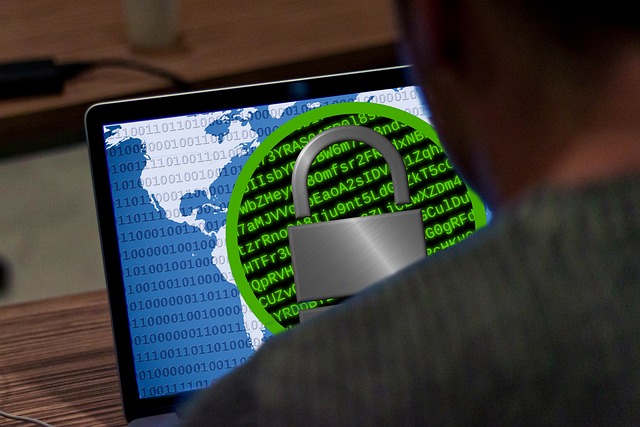
✅ 사용 전 점검 5가지
1. 가상 머신 또는 Docker 컨테이너에서만 실행
2. 금융·인증 화면은 자동화 대상에서 제외
3. 비밀번호·주민번호 등 민감 정보 노출 차단
4. 작업 로그를 저장해 사후 추적 가능하게 설정
5. 의심 동작 발견 시 즉시 중단할 수 있는 단축키 숙지
Anthropic도 공식 문서에서 프롬프트 인젝션 공격 가능성을 경고하고 있습니다.
이 기술이 우리에게 미치는 영향
단순 반복 업무는 빠르게 AI에게 위임되고, 사람은 판단·검수·창의 영역에 집중하게 됩니다.
1인 자영업자나 소규모 팀에서는 사실상 보조 직원 한 명을 추가로 고용한 효과를 낼 수 있습니다.
반대로 데이터 입력·자료 취합 직무는 빠르게 재편될 가능성이 높습니다.
앞으로 어떻게 될까?
업계 분석에 따르면 2026년 하반기에는 OS 단계에서 AI 에이전트가 기본 탑재되는 흐름이 가속화될 전망입니다.
마이크로소프트, 애플, 구글이 모두 자체 에이전트를 발표한 만큼, 클로드 Computer Use는 '오픈 표준 진영'의 중요한 한 축이 될 가능성이 큽니다.
지금 익혀두면 1~2년 후 업무 환경 변화에 가장 빠르게 적응할 수 있습니다.
자주 묻는 질문(FAQ)
Q1. 무료로 써볼 수 있나요?
API 사용량 기반이라 호출당 요금이 부과됩니다. 다만 소액 충전으로 충분히 테스트 가능합니다.
Q2. 한국어로도 잘 작동하나요?
네, 한국어 명령과 한글 UI 인식 모두 가능합니다. 다만 폰트가 작은 화면에서는 인식률이 떨어질 수 있어 글자 크기를 키워두는 것이 좋습니다.
Q3. 회사 PC에 그냥 깔아도 되나요?
보안 정책 위반이 될 수 있습니다. 반드시 회사 IT 담당자와 사전 협의 후 격리된 환경에서 사용하시길 권장합니다.
핵심 요약
① 클로드 Computer Use = AI가 직접 PC를 조작하는 에이전트
② Docker 격리 환경에서 5단계로 안전하게 시작 가능
③ ChatGPT·제미나이와 용도별로 골라 쓰는 것이 효율적
④ 민감 정보·금융 화면은 자동화 대상에서 반드시 제외
여러분은 어떤 업무를 가장 먼저 AI에게 맡겨보고 싶으신가요? 댓글로 궁금한 활용 사례나 시도해본 경험을 공유해 주세요. 함께 노하우를 모아가면 모두에게 더 큰 도움이 됩니다.